
パソコンを使ってオンライン通話で、相手の声が聞こえなくなる、自分の声が相手側で聞こえなくなる。
よく発生する本現象の要因と対策をご紹介したいと思います。
音声が聞こえない
あらため音声トラブルとは?ですが、パソコンでのオンライン通話で、急に会話が出来なくなるというものです。
状況として、ある日突然、急に自分の声だけ聞こえない、自分だけ相手の声が聞こえないといったものです。
基本的には、マイク、スピーカー、ヘッドセットは、繋がってない、壊れている等、根本的な問題は無いものとします。
よくある原因
何もしてなければ状況は変わらないはずなのですが、そうなってしまう要因があるのです。
Windows等OSや、アプリケーションのアップデートがあった際、音声設定も初期化される、マイク、スピーカー音量の自動調整が行われる。など、意図しない設定に切り替わってしまう。
新たなマイク、スピーカー機器が追加された際に、アプケーション側の音声設定が、意図しない切り替えを行なってしまう。
確認と対策について
どのアプリケーションを使っていても以下を確認しましょう。
マイクの確認
入力先が正しく選択されているか確認します。
- Windows等の音声入力設定
- アプリケーションの音声入力設定(設定は優先。既存に従う等の設定の場合、システム設定が反映される)
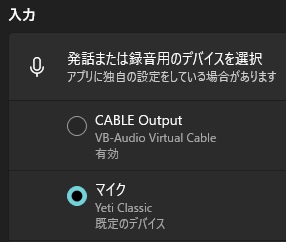
パソコンへの正しい音声入力機器(マイク)の選択が合っているか確認します。
さらに、Windows等の音声入力レベルが、0%またはミュートになっていないか確認しておきましょう。
スピーカー、ヘッドホンの確認
出力先が正しく選択されているか確認します。
- Windowsの音声出力設定
- アプリケーションの音声出力設定(設定は優先。既存に従う等の設定の場合、システム設定が反映される)
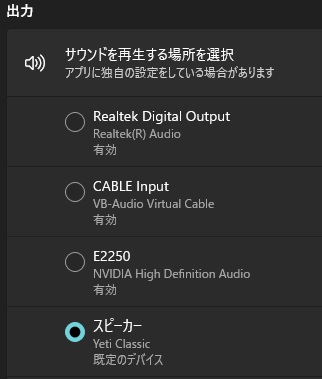
パソコンからの正しい音声出力先を選択しましょう(これは、スピーカという表示名になっていますが、マイクに音声出力端子(イヤホンを接続)が付いているものになります)
さらに、Windows等の音声出力レベルが、0%またはミュートになっていないか確認しておきましょう。
アプリケーション音声設定
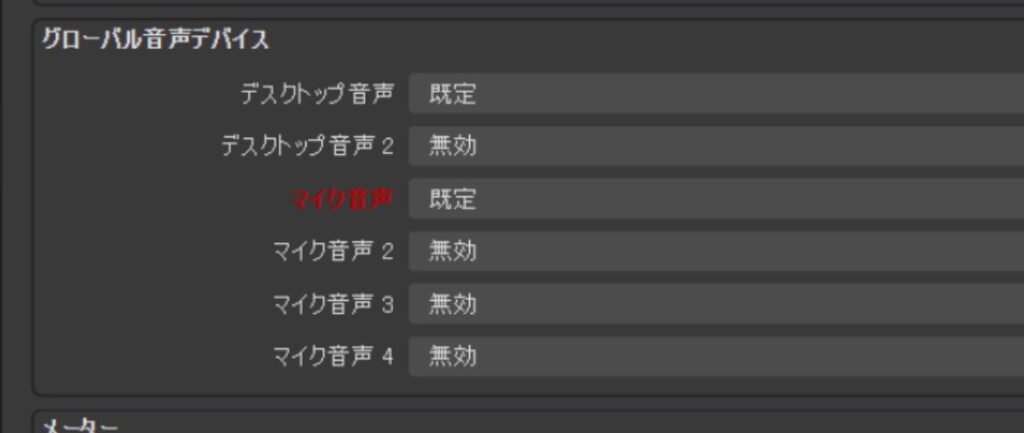
アプリケーションの音声設定画面ですが、”既定”という設定は、Windowsの音声設定に従うという意味になります。
システム側(Windows等)と使用しているアプリケーション側、両方の音声設定を正しく合わせる必要があるのです。
まとめ
新しいマイクやヘッドフォンを追加したり、ソフトがアップデートして初期化されたなどが発生すると音声トラブルになる可能性があります。音声経路がどのようになっているのか、一度、整理しておくと、解決もスムーズにできるかと思います。